
Resumen
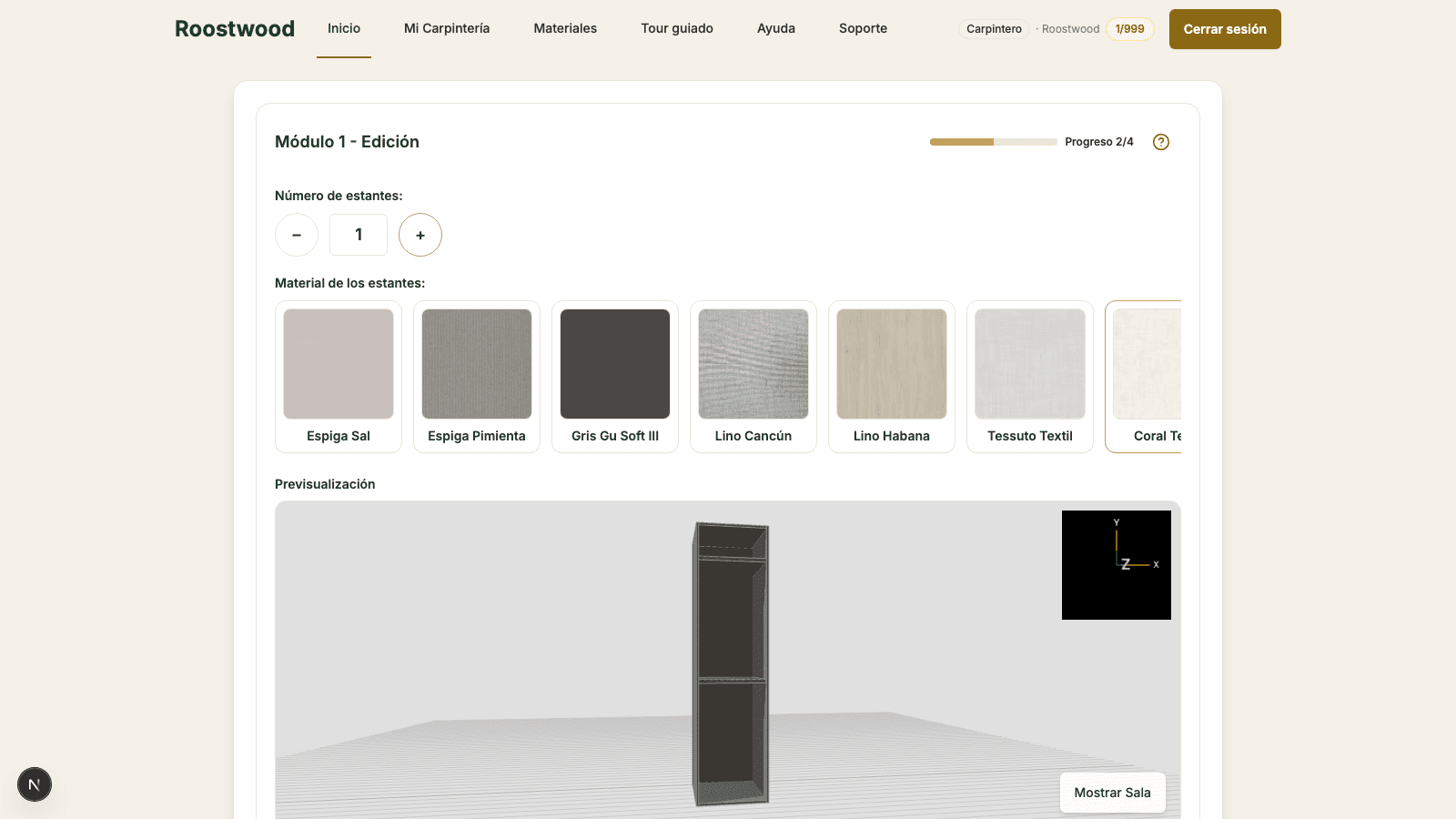
Cuando el layout que has elegido lleva estantería (baldas internas), Roostwood te lleva a un paso específico para indicar cuántas baldas quieres y con qué material. La estantería se renderiza al instante en el 3D para que veas el resultado.
Pasos
-
Llega al paso de estantería. Después de elegir layout y material de la carcasa, pulsa Siguiente. Si el layout tiene estantería integrada, entras en el paso Configuración de estantes.
-
Revisa el material de las baldas. Arriba verás el carrusel Material de los estantes — independiente del de la carcasa — con el primer material ya preseleccionado para que puedas avanzar directamente. Puedes combinar (carcasa en madera, estantes en blanco) o repetir. Encima del carrusel tienes el filtro Proveedor si quieres acotar.
-
Elige el número de baldas. Debajo, un input con botones + / − te deja ajustar entre 1 y 6 baldas internas. El 3D actualiza la previsualización en tiempo real para que decidas cuántas caben sin que el hueco quede saturado.
-
Avanza con Siguiente. El step queda guardado en el módulo y pasarás al siguiente paso del wizard (cajonera, extras, etc., según el layout).
Consejos
- Si quieres un módulo con espacio para colgar ropa, deja el número de baldas en el mínimo (1) y la barra ocupará el resto.
- Las baldas internas son fijas por defecto. Si quieres regulables, indícalo en el campo Notas del despiece — no afecta a la geometría pero queda anotado para el taller.
- Los layouts sin estantería interna saltan este paso automáticamente.