
Resumen
A veces no quieres puertas: un vestidor abierto, un armario empotrado bajo escalera, una estantería visible. Roostwood te deja generar cualquiera de los layouts existentes sin paneles de puerta: el armario queda abierto, sin tiradores y el despiece no incluye los frentes.
Pasos
-
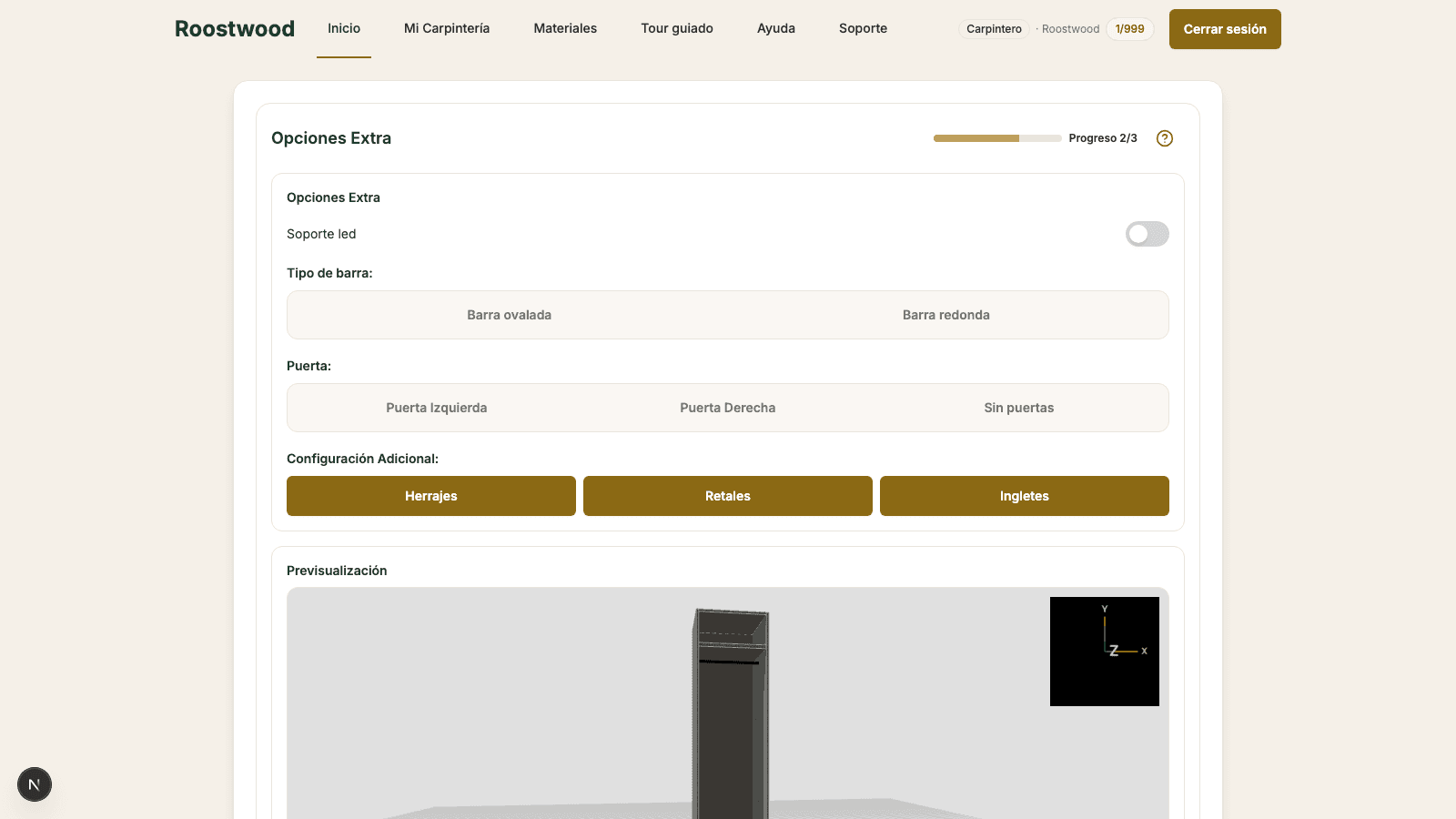
Llega al paso "Opciones Extra" del módulo. Después de definir layout, material y ancho del módulo, el wizard te lleva al paso Opciones Extra donde están las opciones de soporte LED, tipo de barra, puerta y configuración adicional (Herrajes / Retales / Ingletes). En la fila Puerta: verás tres botones: Puerta Izquierda, Puerta Derecha y Sin puertas.
-
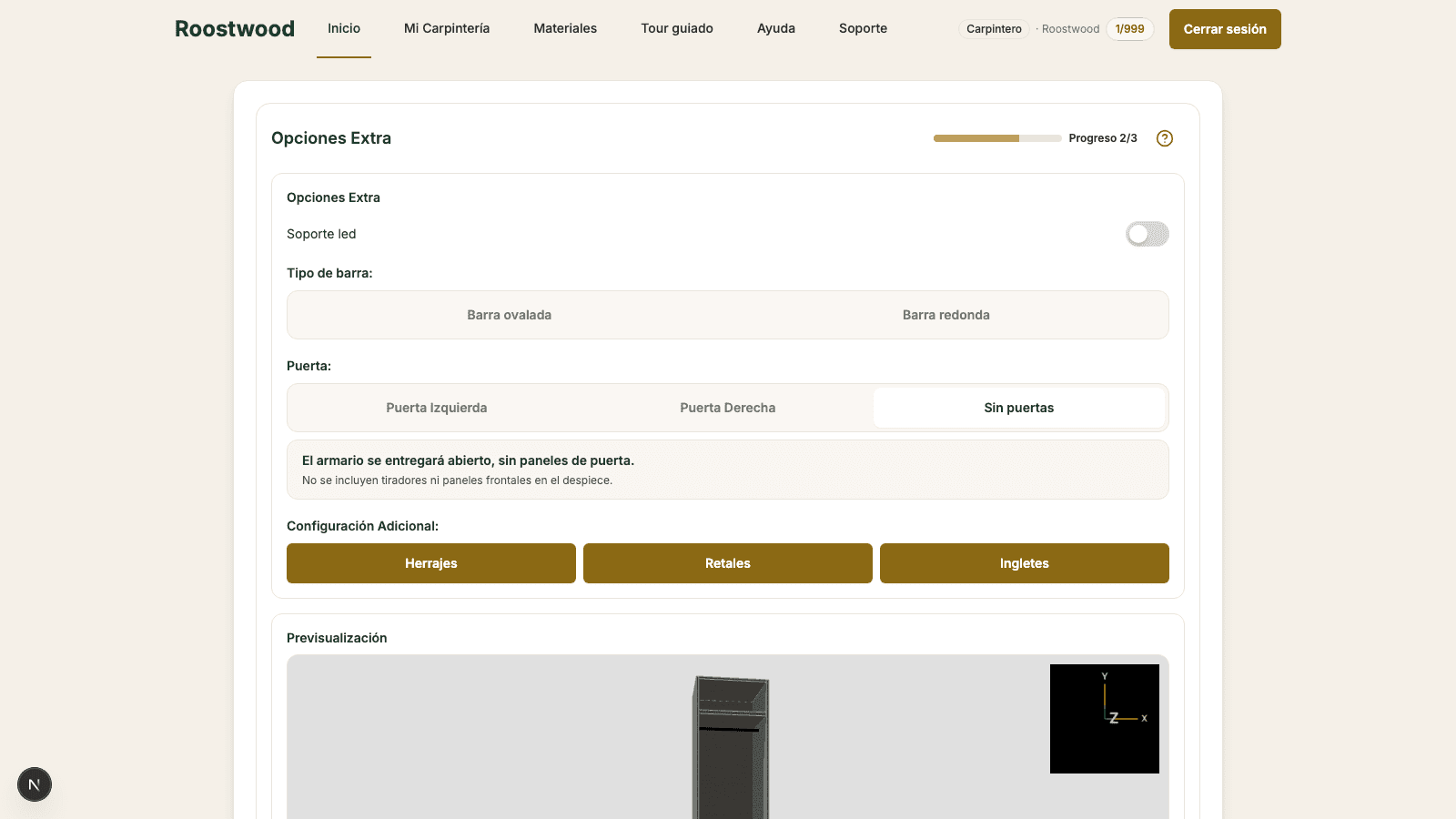
Marca "Sin puertas". El botón se resalta en blanco y debajo aparece un aviso: "El armario se entregará abierto, sin paneles de puerta. No se incluyen tiradores ni paneles frontales en el despiece." El 3D de la previsualización se actualiza al instante para mostrar el mueble abierto sin frentes.
-
Pulsa "Siguiente". El módulo se guarda con la marca sin puertas; el despiece omite los paneles frontales y los tiradores no aparecen en la lista.
Consejos
- Si después de marcar Sin puertas cambias a Puerta Izquierda o Puerta Derecha, las puertas vuelven a aparecer. La excepción: si cerraste el navegador con sin puertas activo y vuelves más tarde, las puertas no se regeneran solas — tienes que volver al paso de selección de layout y elegir uno nuevo.
- El presupuesto baja automáticamente: al desaparecer los paneles frontales el cálculo de tableros también lo refleja.
- En el despiece no encontrarás la fila "Tiradores" ni paneles de puerta. Si el cliente cambia de opinión, vuelves al paso Opciones Extra y reactivas la puerta.