
Resumen
El layout es la distribución interna del módulo: cuántos estantes, si lleva cajonera, si tiene barra para colgar, etc. Cada módulo del proyecto se configura por separado, eligiendo un layout del catálogo y aplicándole material. El cambio se previsualiza en 3D abajo mientras decides.
Pasos
-
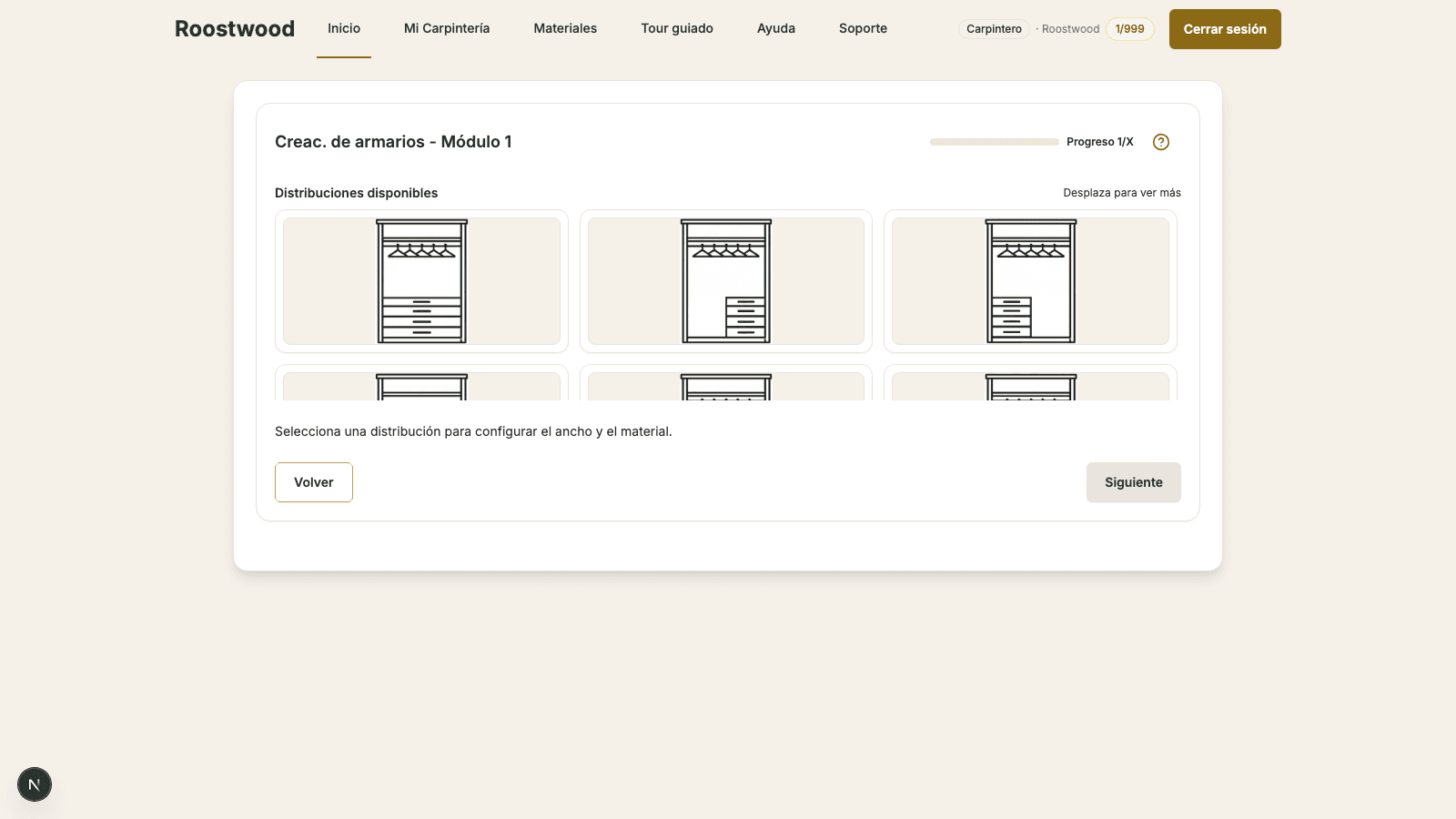
Selecciona una distribución. En la pantalla del módulo verás una grilla con todas las distribuciones disponibles según el tipo de módulo (Simple o Doble) y las medidas que indicaste antes. Pulsa la tarjeta que mejor encaje con lo que quiere el cliente. La grilla scrollea: el texto Desplaza para ver más te recuerda que hay más opciones abajo.
-
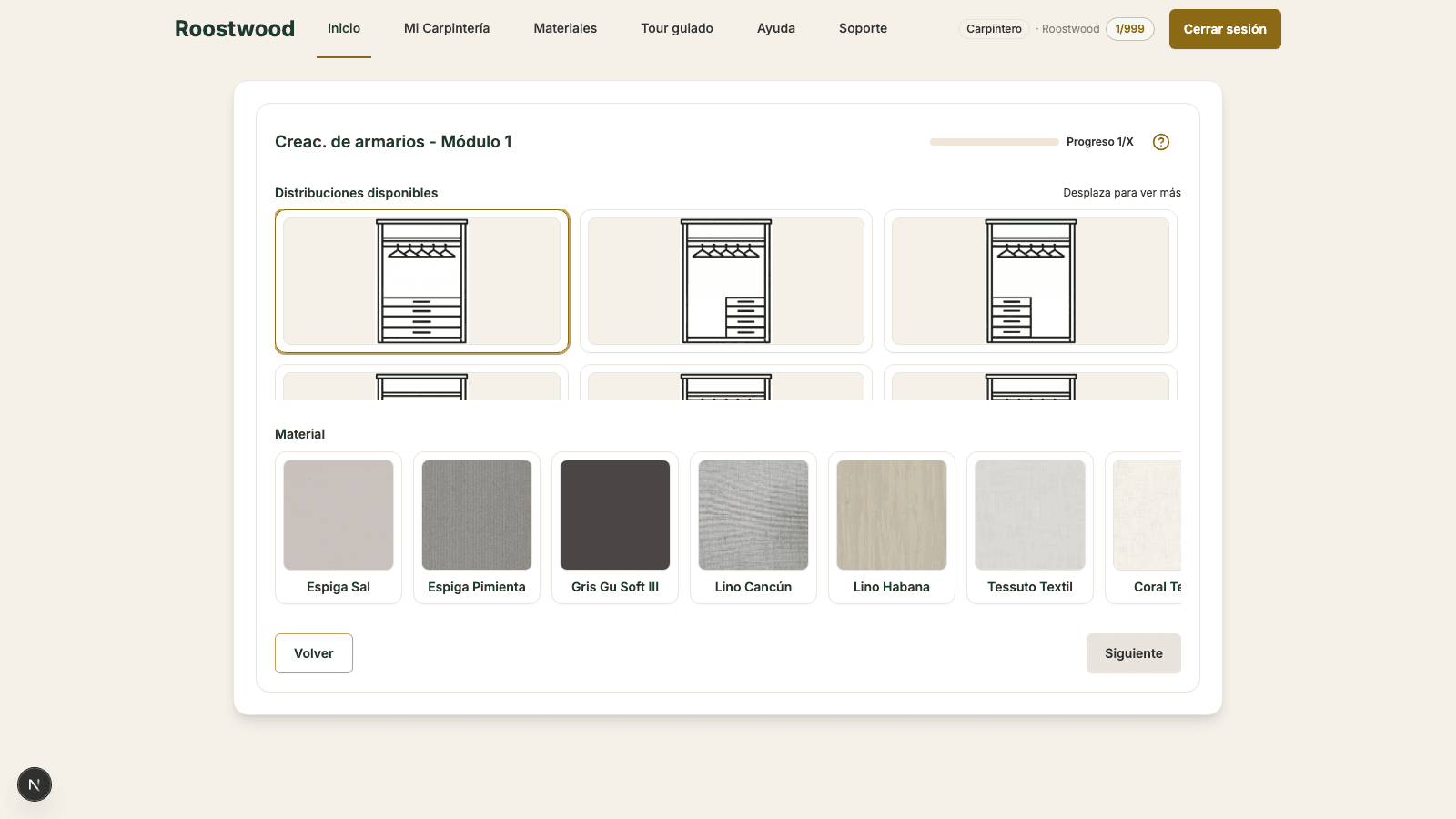
Elige el material de la carcasa. Al seleccionar un layout aparece debajo el carrusel Material con las opciones disponibles (Espiga Sal, Lino Cancún, Tessuto Textil, etc.). Pulsa la tarjeta del material para aplicarlo a todas las piezas de la carcasa. Encima del carrusel tienes el filtro Proveedor para acotar la lista al fabricante con el que trabajas habitualmente.
-
Revisa el ancho del módulo y avanza. Junto al layout verás el Ancho del módulo como recordatorio: es el que definiste en la configuración inicial y aquí no se puede editar (si necesitas cambiarlo, vuelve a ese paso). Cuando todo está completo —layout + material—, el botón Siguiente se ilumina. Si hay varios módulos, pasarás al siguiente; si era el último, irás al resumen del proyecto.
Consejos
- El layout cambia las piezas internas (baldas, cajoneras, estanterías). Las puertas son independientes y las eliges en el paso Extras.
- El filtro de proveedor agrupa por la cadena exacta del campo
supplier, así que Finsa y finsa se mostrarían como dos proveedores distintos. - Los materiales Metal y Monago Frontal X no aparecen en el carrusel: son materiales de sistema (barras, frentes de cajonera Monago) que se aplican automáticamente, no a mano.