
Resumen
Además de los materiales globales del catálogo, puedes subir los tuyos: una textura concreta de un proveedor local, una colección que solo tú usas, un acabado especial. Tu catálogo personal se llama Mis materiales y aparece automáticamente en los carruseles del diseñador con un badge "Mío".
Pasos
-
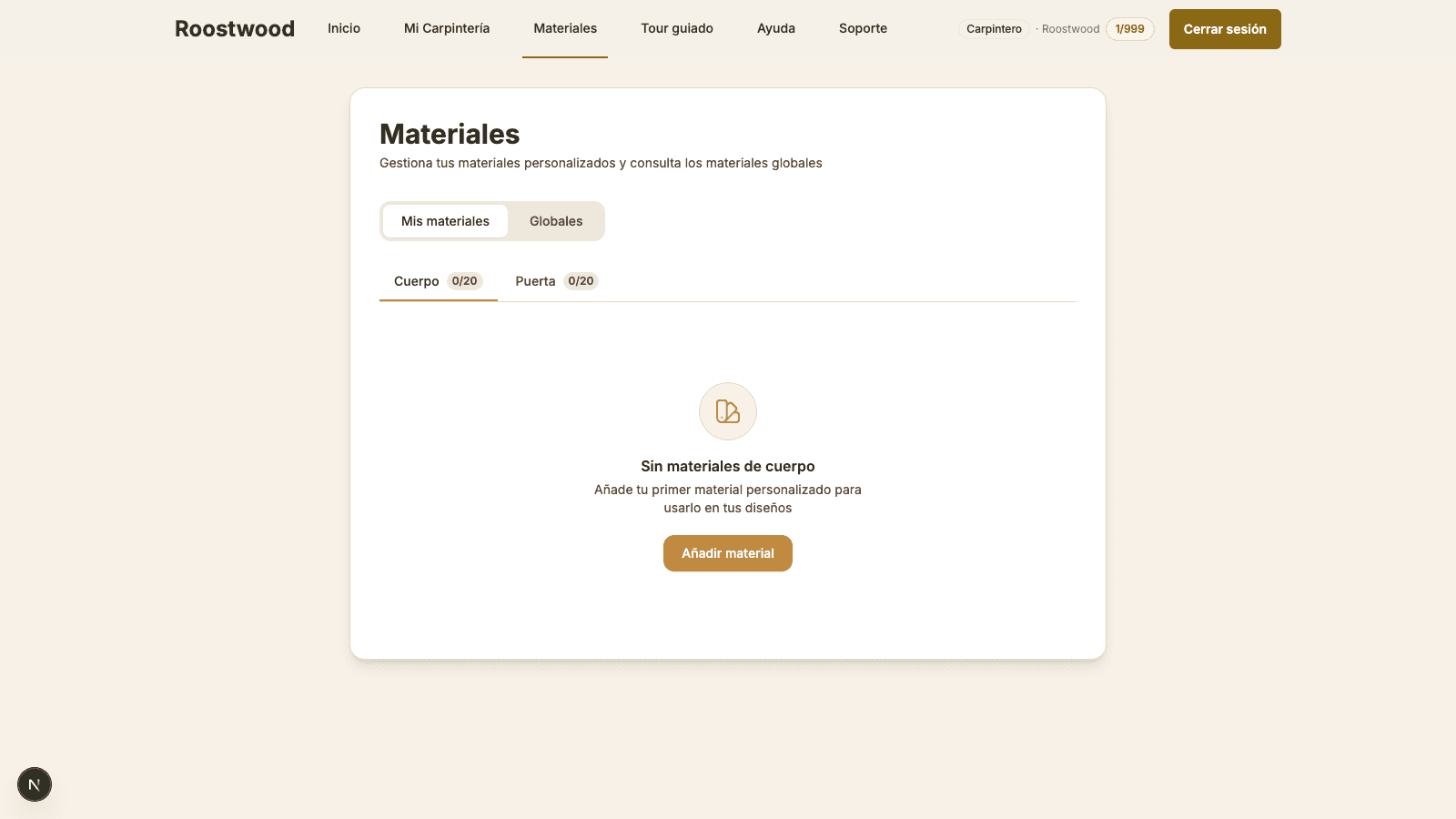
Abre la sección Materiales. En la barra superior pulsa Materiales. La página tiene dos pestañas: Mis materiales (los tuyos) y Globales (los del catálogo). Cada pestaña se divide en Cuerpo y Puerta.
-
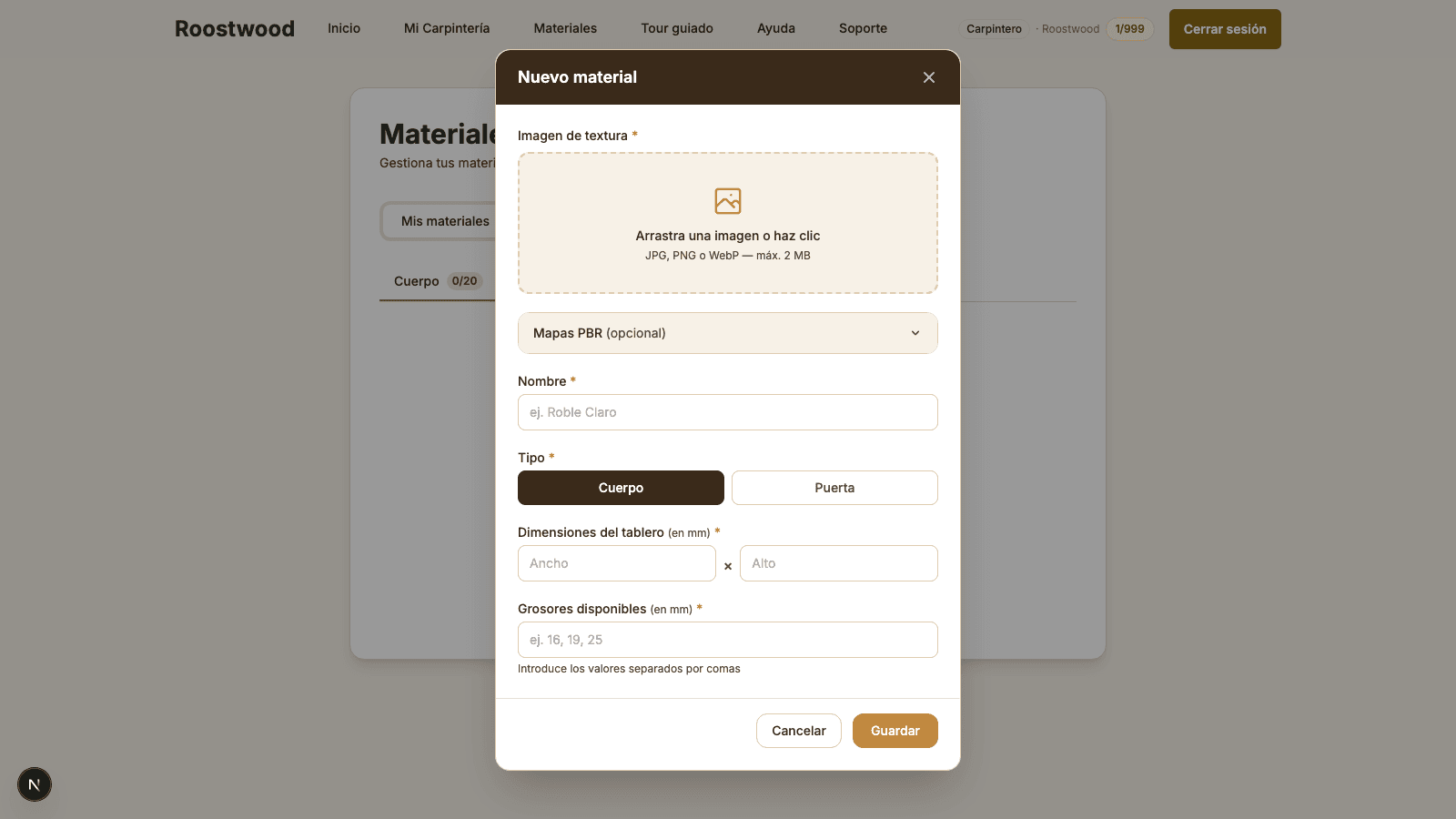
Pulsa "Añadir material". Se abre un formulario con todos los campos necesarios:
- Nombre y Descripción (opcional).
- Tipo — Cuerpo o Puerta. Define en qué carruseles aparecerá.
- Imagen / textura — sube una foto del material (PNG/JPG) que se aplicará al 3D.
- Grosores y precios — tabla en la que indicas qué grosores (10, 16, 19, 30 mm) ofreces y a qué precio por tablero.
-
Guarda. Tu material aparece inmediatamente en el carrusel del diseñador con el badge Mío y se aplica como cualquier otro.
Consejos
- La imagen se aplica como textura en el 3D — usa una foto a buena resolución (1024×1024 mínimo) y bien iluminada para que el resultado se vea bien.
- Los grosores y precios son lo que el sistema usa para calcular el presupuesto. Si no rellenas precio para un grosor, ese grosor no estará disponible al elegir piezas.
- Puedes editar o borrar un material en cualquier momento desde Mis materiales. Borrar no afecta a proyectos ya guardados con ese material (mantienen la referencia interna).