
Resumen
Antes de empezar a diseñar un armario, necesitas tener al cliente dado de alta. Cada cliente es una ficha con nombre, teléfono y correo a la que después le cuelgas todos sus proyectos. Esta guía te lleva del dashboard a tu primer cliente en menos de un minuto.
Pasos
-
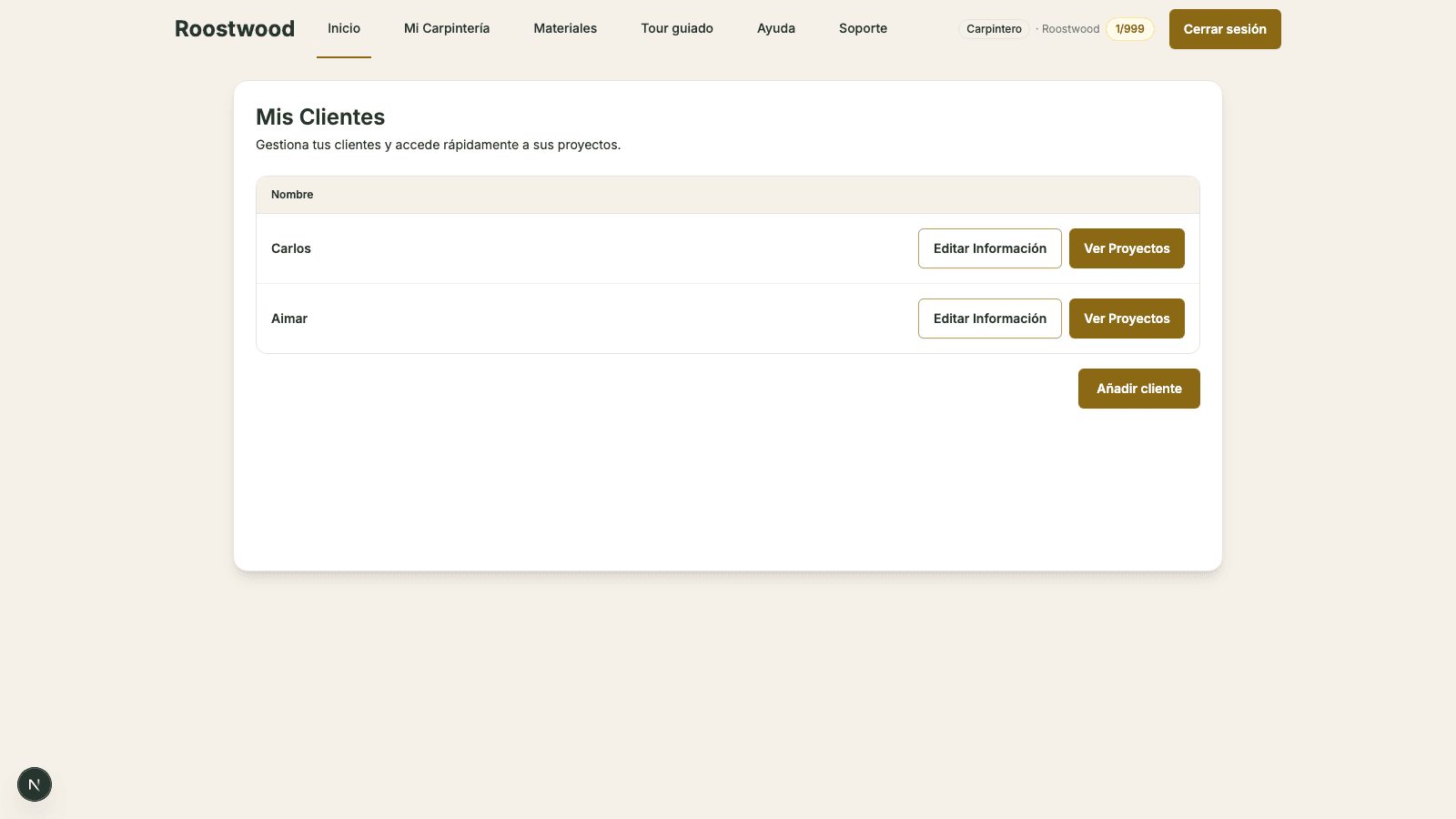
Abre el inicio. Desde la barra superior pulsa Inicio. Verás la pantalla Mis Clientes con la lista de fichas que ya tengas.
-
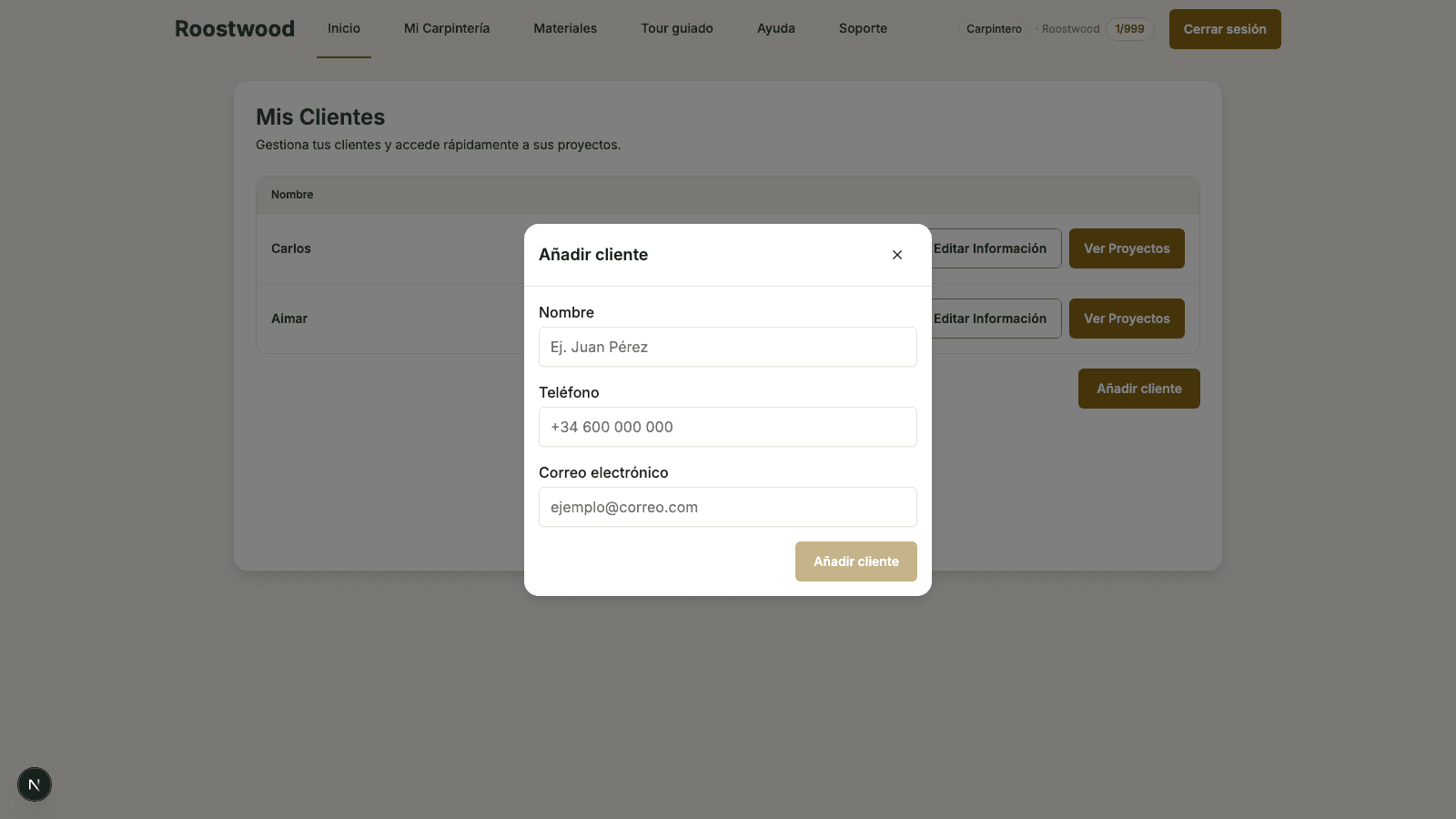
Pulsa "Añadir cliente". El botón dorado vive abajo a la derecha de la lista. Al pulsarlo se abre un modal con el título Añadir cliente y tres campos obligatorios.
-
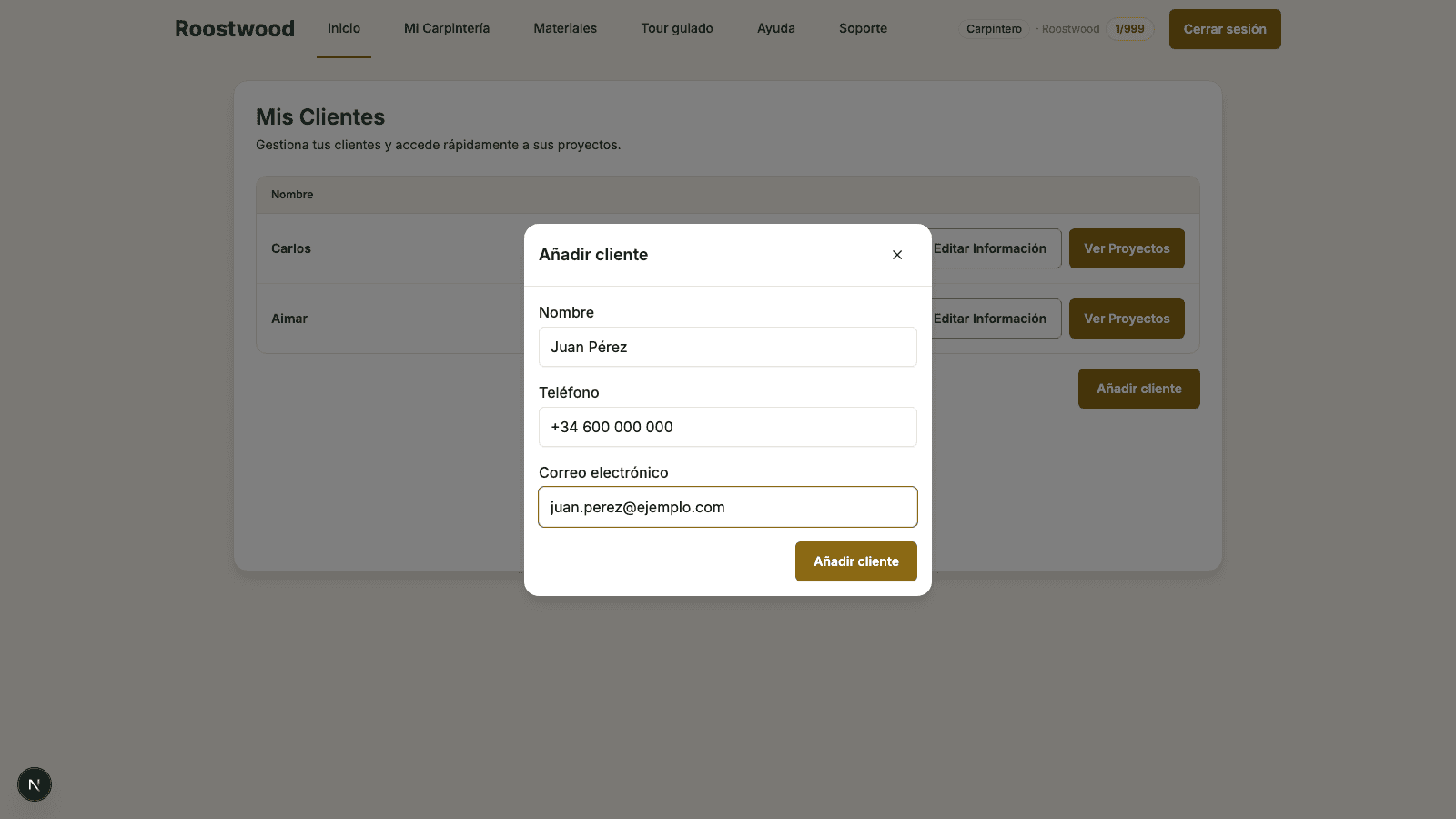
Rellena la ficha y guarda. El Nombre es obligatorio (ej. Juan Pérez) y debes indicar al menos un dato de contacto: Teléfono (formato libre, +34 600 000 000) o Correo electrónico (validamos formato). Pulsa Añadir cliente para confirmar y el modal se cerrará solo. El cliente nuevo aparece al final de la lista.
Consejos
- Puedes editar el teléfono o el correo más tarde desde el botón Editar Información de cada fila (el nombre no se puede cambiar una vez creado).
- Borrar un cliente borra también todos sus proyectos. Si solo quieres archivarlo, déjalo sin proyectos activos.
- El correo y el teléfono son los datos que aparecen en el presupuesto que el cliente final recibe, así que escribe con cuidado.