
Resumen
Roostwood genera un fragmento de código Ruby que reproduce el armario completo dentro de SketchUp: módulos, materiales, cajoneras, puertas y posiciones. Es el camino más rápido si tienes que pulir el modelo a mano o presentar al cliente con renders fotorrealistas.
Pasos
-
Abre el proyecto terminado desde el modal Proyectos → Ver proyecto. Entras al diseñador en modo lectura con la barra de botones de exportación.
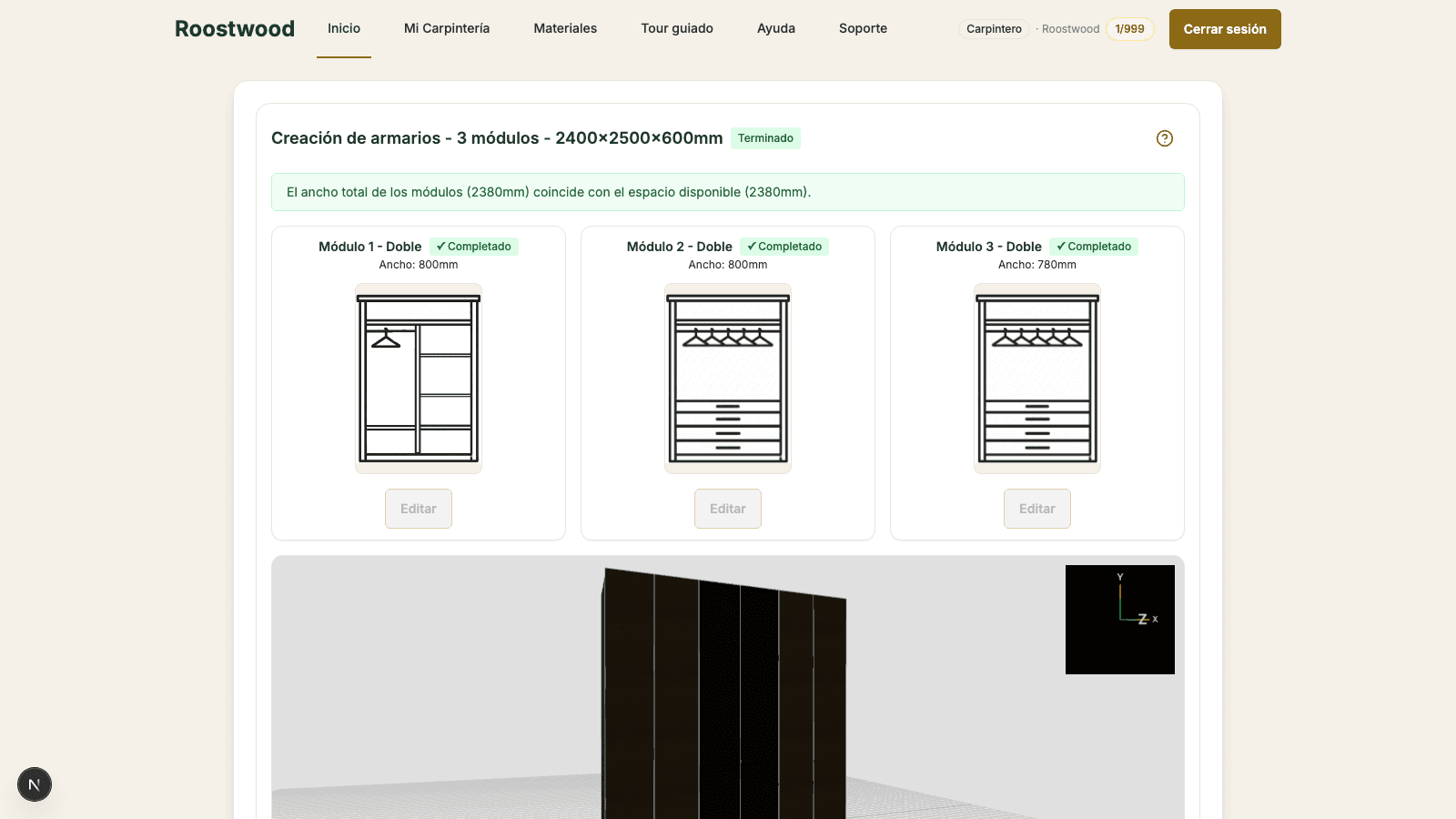
-
Pulsa "SketchUp". Se abre un modal con el código Ruby generado, listo para copiar al portapapeles, y un botón para descargar el archivo
.rbdirectamente.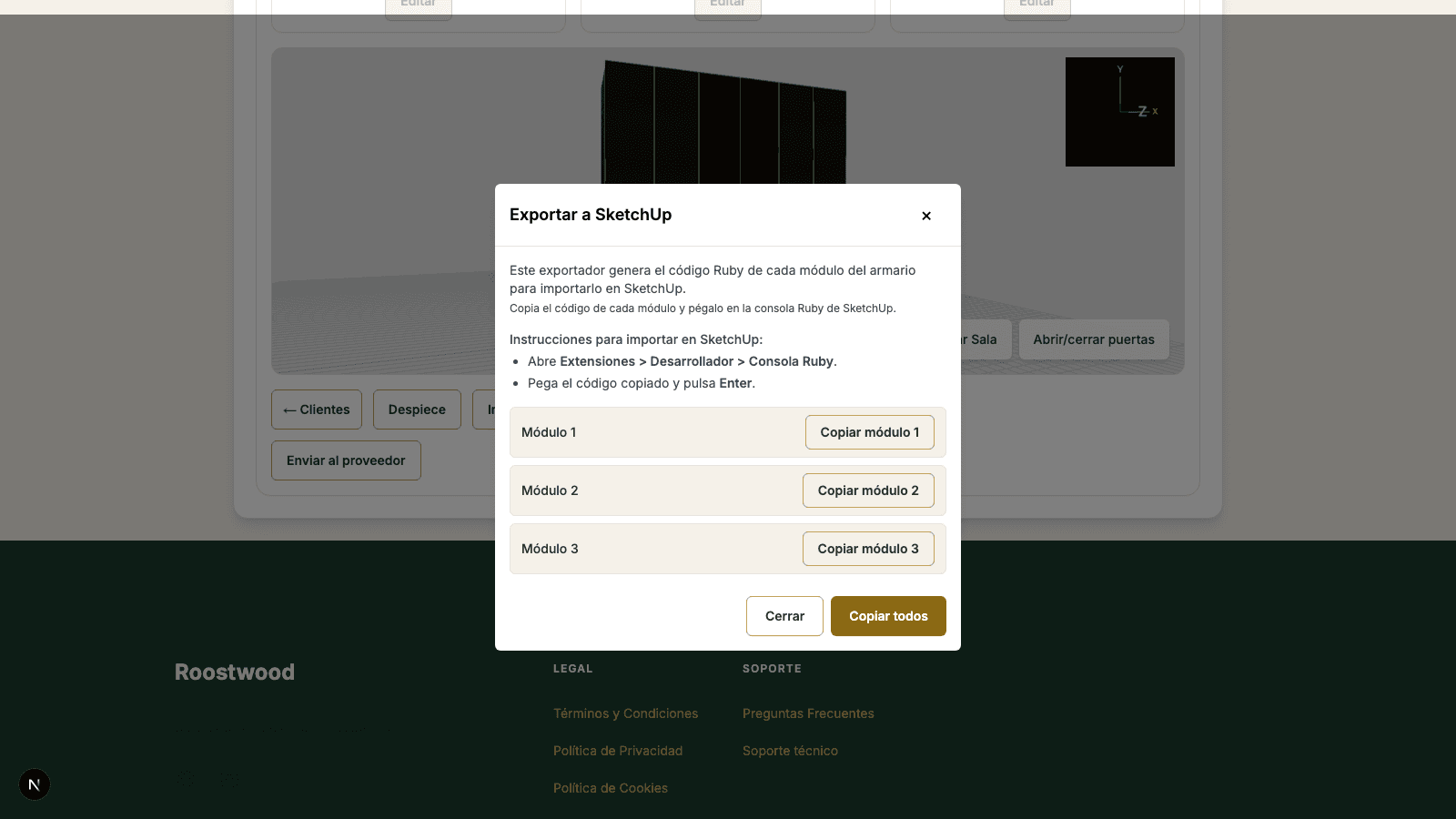
-
Carga el código en SketchUp. Tienes dos opciones:
- Copia el código y pégalo en la consola Ruby de SketchUp (
Window → Ruby Console). Pulsa Enter para ejecutarlo. - Descarga el archivo
.rby úsalo con la extensión Roostwood Plugin si la tienes instalada — la carga es de un solo click.
- Copia el código y pégalo en la consola Ruby de SketchUp (
Consejos
- El código Ruby está pensado para SketchUp Pro. Las versiones gratuitas web no aceptan ejecutar código arbitrario.
- Si modificas las dimensiones del armario en Roostwood después de exportar, vuelve a generar el Ruby antes de presentar al cliente — no se sincroniza solo.
- Las texturas se aplican como materiales de SketchUp con el nombre del material original ("Espiga Sal", "Finsa Lino Cancún"). Si quieres reemplazarlas por las del catálogo Pro, solo tienes que arrastrar la nueva textura sobre cualquier cara y SketchUp la propaga al resto.